Este é o guia de configuração da integração entre a Lumina e o HubSpot. Com o HubSpot conectado, você pergunta no chat sobre o seu CRM e a Lumina busca a resposta ao vivo. A conexão é somente leitura.
Ela serve para:
- preparar reuniões com o histórico real do cliente;
- revisar o pipeline sem navegar entre telas;
- escrever follow-ups com base nas últimas interações registradas.
O que a Lumina faz#
| Pode | Não pode |
|---|---|
| buscar e listar contatos, empresas e negócios | criar, editar ou apagar qualquer registro |
| buscar tickets de suporte | mover negócios de etapa |
| ler o histórico de comunicação: anotações, chamadas, reuniões, tarefas e e-mails registrados | enviar e-mails ou registrar atividades |
| buscar produtos e propostas (quotes) | trazer registros do HubSpot como fonte de um projeto |
| listar os campos disponíveis, inclusive personalizados |
Limitações
- Só leitura: a Lumina não altera nada no HubSpot.
- A Lumina enxerga apenas o que a sua conta do HubSpot enxerga.
- A busca de empresas não filtra por associação com negócios ou contatos. Perguntas como "quais empresas estão no meu pipeline" são respondidas a partir dos negócios.
Instalar e conectar#
Antes de começar
- Você precisa de uma conta na Lumina e de um usuário no HubSpot com acesso aos objetos que quer consultar.
- Em portais em que o administrador controla a instalação de apps, pode ser preciso pedir a permissão Acesso ao Marketplace de aplicativos para autorizar a sua própria conexão.
Passo a passo
-
Entre na Lumina e, na barra lateral, abra Conexões.
-
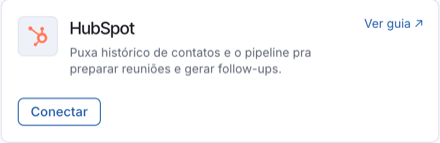
No card do HubSpot, clique em Conectar.
-
Entre na sua conta do HubSpot e escolha o portal.
-
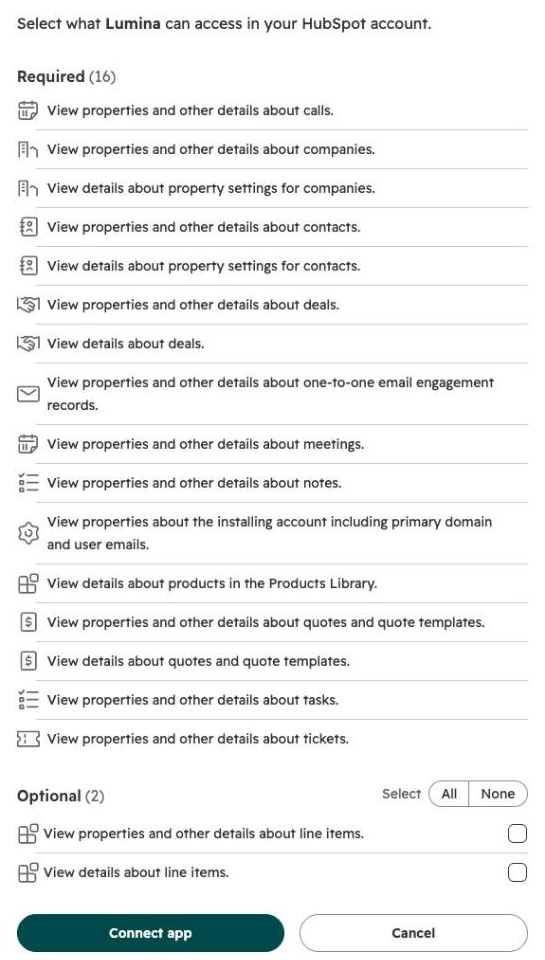
Revise na tela do HubSpot as permissões pedidas, todas de leitura, e autorize o acesso.
-
Ao concluir, você volta para Conexões com o HubSpot conectado.

A conexão vale só na organização em que foi feita.
Configurar#
Não há nada para configurar depois de conectar: nenhum campo para mapear e nenhuma sincronização para agendar. A Lumina busca os dados no HubSpot na hora de responder e não importa registros do CRM para projetos nem para a base de conhecimento.
O que define o que a Lumina consegue ler é a sua conta:
- Permissões do HubSpot: a Lumina vê só os registros que a sua conta vê. Para mudar o alcance, o administrador do HubSpot ajusta as suas permissões.
- Acesso parcial: se a sua conta não tiver acesso a algum objeto, o card mostra o selo Acesso parcial. As demais buscas continuam funcionando.
- Agentes: um agente só usa o HubSpot se a conexão estiver liberada para ele.
O que pedir no chat#
Abra um chat e pergunte em linguagem natural. A Lumina consulta o HubSpot quando você pede, e a resposta usa os dados do momento da pergunta. Não é preciso citar o nome de nenhuma ferramenta.
- "Quais negócios estão abertos no meu pipeline e em que etapa?"
- "Me dê um resumo do histórico com a empresa Acme antes da reunião de amanhã."
- "Quais foram as últimas reuniões registradas com o contato maria@cliente.com.br?"
- "Liste os tickets abertos sobre problema de faturamento."
- "Escreva um follow-up para o negócio Projeto X com base nas últimas anotações."
Desconectar#
A conexão do HubSpot usa a sua conta e só você a usa.
-
Na barra lateral da Lumina, abra Conexões.
-
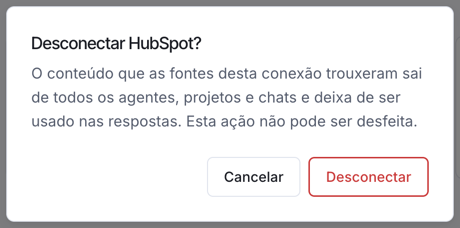
No card do HubSpot, clique em … e em Desconectar, e confirme.
O que acontece com os seus dados:
- No HubSpot, nada muda: nenhum registro é criado, alterado ou apagado.
- Na Lumina, a conexão deixa de responder no chat e em agentes. O conteúdo que ela trouxe sai de agentes, projetos e chats, e essa ação não pode ser desfeita.
- Para voltar a usar, basta conectar de novo.
Desinstalar#
Para remover o app do HubSpot, desconecte antes na Lumina (seção acima) e, no HubSpot:
- Clique no ícone de configurações, na barra superior.
- No menu lateral, abra Integrations > Connected Apps.
- Em Lumina, clique em Actions e depois em Uninstall.
- Digite uninstall na caixa de confirmação e clique em Uninstall.
A HubSpot explica o processo em Install apps in the HubSpot Marketplace.
O que acontece com os seus dados: os registros do HubSpot continuam como estão, porque a Lumina nunca os altera. A Lumina perde o acesso ao HubSpot. Se você desinstalar sem desconectar antes, remova também a conexão em Conexões.
Problemas comuns#
| O que aparece | Causa provável | O que fazer |
|---|---|---|
| Selo Acesso parcial no card | Sua conta do HubSpot não tem acesso a alguns objetos (por exemplo, tickets) | Peça ao administrador do HubSpot a permissão desses objetos e reconecte. As demais buscas continuam funcionando |
| Selo Atualização disponível | A conexão usa a versão anterior da integração | Abra o card e clique em Reconectar |
| A tela do HubSpot recusa a conexão | Falta a permissão Acesso ao Marketplace de aplicativos | Peça ao administrador do HubSpot |
| A conexão expirou | O acesso foi revogado ou expirou | Clique em Reconectar no card |
Para o administrador ou TI#
Todas as permissões pedidas são de leitura, e a conexão usa as permissões do próprio usuário no HubSpot: a Lumina vê só os registros que aquela pessoa já vê lá.
Conexões feitas com a versão anterior da integração enxergam o portal inteiro. Nesse caso, o card mostra Atualização disponível; abra o card e clique em Reconectar, que passa a conexão para as permissões do usuário.
Para que cada pessoa autorize a própria conexão, ela precisa da permissão Acesso ao Marketplace de aplicativos no HubSpot.